爱安防爱安防
  • 产品中心
    • 安防监控

    • 监控镜头

    • 精选产品

    • 最新产品
  • 解决方案
    • 视频监控解决方案

    • 智能音频解决方案

    • 防盗报警解决方案

    • 网络安全解决方案
  • 服务支持
    • 安防工具

    • 知识中心

    • 专业服务

    • 售后服务
  • 新闻动态
    • 行业新闻

    • 专题报告

    • 产品公告

    • 停产通知
  • 关于我们
    • 网站介绍

    • 业务介绍

    • 招聘岗位

    • 联系我们
  • 语言
    • English

    • 简体中文
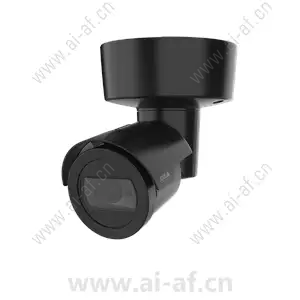
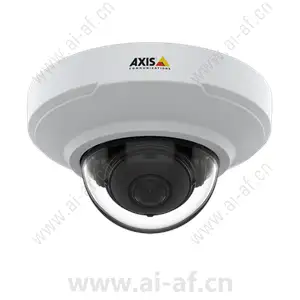
p1468-le-cn.webp
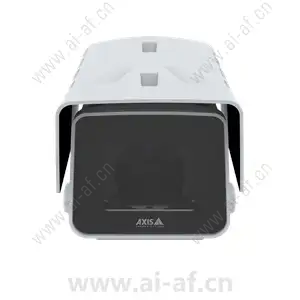
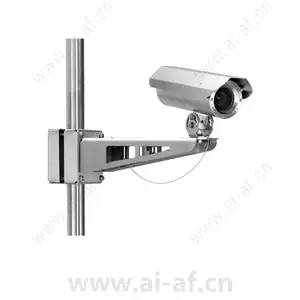
p1245-cn.webp
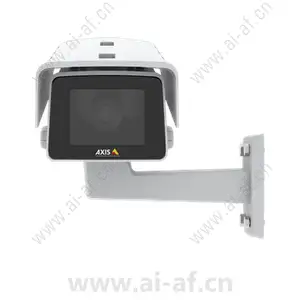
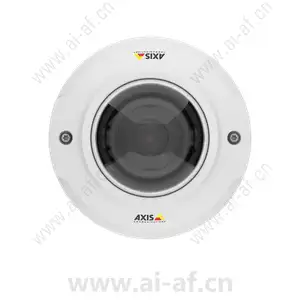
m2281-ql-t-cn.webp
/
/
  • 安防工具
  • 知识中心
  • 专业服务
  • 售后服务

安讯士 AXIS W120 随身摄像机 - 用户手册 设置指南

安讯士 AXIS W120 随身摄像机 - 用户手册 设置指南

Axis 可穿戴摄像机解决方案 有关完整可穿戴解决方案的信息,请参见 Axis 可穿戴解决方案用户手册 。 产品概览 显示屏 顶部按钮 功能按钮 摄像机镜头 Microphone (2x) 录制按钮 USB 连接器 电源按钮 SIM 卡插槽 前置录制指示器 显示屏 1 录制 LED 摄像机录像时变红。 2 LED 状态指示灯 绿色长亮表示摄像机已准备好使用或录制。 摄像机无法录制时琥珀色长亮。 插接时的图标 指示 摄像机已插接。 电池正在充电。 颜色表示电池是正在充电还是充电完毕。 结合进度条和以百分比表示的电池电量。 已向摄像机分配一名用户。 未向摄像机分配用户。 摄像机固件升级正在进行

安讯士 AXIS C8110 网络音频桥接器 - 用户手册 设置指南

安讯士 AXIS C8110 网络音频桥接器 - 用户手册 设置指南

解决方案概览 本手册介绍了如何使设备可供音频系统访问,以及如何直接从设备的界面配置设备(例如,当您使用不带音频或视频管理软件的设备时)。 如果您在使用音频或视频管理软件,则可以使用该软件来配置设备。 以下管理软件可用于控制音频系统: AXIS Audio Manager Edge — 用于小型系统的音频管理软件。 预装在固件版本等于或高于 10.0 的音频设备上。 AXIS Audio Manager Edge 用户手册 AXIS Audio Manager Pro — 用于大型系统的高级音频管理软件。 AXIS Audio Manager Pro 用户手册 AXIS Camera Sta

安讯士 AXIS P3265-LVE 半球摄像机 - 用户手册 设置指南

安讯士 AXIS P3265-LVE 半球摄像机 - 用户手册 设置指南

解决方案概览 AXIS P3265–LV AXIS P3265–LVE 监控中心 开始 在网络上查找设备 若要在网络中查找 Axis 设备并为它们分配 Windows® 中的 IP 地址,请使用 AXIS IP Utility 或 AXIS 设备 管理器。 这两种应用程序都是免费的,可以从 /support 上下载。 有关如何查找和分配 IP 地址的更多信息,请转到 如何分配一个 IP 地址和访问您的设备 。 浏览器支持 您可以在以下浏览器中使用该设备: Chrome ™ Firefox ® Edge TM Safari ® Windows ® 推荐 推荐 ✓ macOS ® 推荐 推荐
安讯士 AXIS S3008 Mk II 录像机 - 用户手册 设置指南

安讯士 AXIS S3008 Mk II 录像机 - 用户手册 设置指南

关于您的设备 AXIS S3008 Mk II Recorder 是一款紧凑型网络视频录像机,内置 PoE 交换机,易于安装。 该设备配有监控级硬盘。 还包括一个 USB 端口,可轻松导出视频片段。 该录像机有三种型号 – 包括 2 TB、4 TB 或 8 TB 硬盘。 可以将多少个摄像机连接到录像机? 可以将多达 8 个设备连接到录像机的 PoE 交换机。 录像机可以为摄像机提供多少功率? 以下是以太网供电 (PoE) 的限制: 录像机可以通过 PoE 为多达 8 个设备供电。 总的可用功率为 124 W。 每个网络端口在 PoE 端口 (PSE) 支持高达 15.4 W(PoE 3 级

安讯士 AXIS XP40-Q1785 防爆摄像机 - 用户手册 设置指南

安讯士 AXIS XP40-Q1785 防爆摄像机 - 用户手册 设置指南

安装 产品的安装视频。 预览模式 在安装期间微调摄像机视图时,预览模式对安装者来说是非常理想。 无需登录即可在预览模式下访问摄像机视图。 它仅在出厂默认状态下提供,可由设备供电在有限时间使用。 该视频演示如何使用预览模式。 开始 在网络上查找设备 若要在网络中查找 Axis 设备并为它们分配 Windows® 中的 IP 地址,请使用 AXIS IP Utility 或 AXIS 设备 管理器。 这两种应用程序都是免费的,可以从 /support 上下载。 有关如何查找和分配 IP 地址的更多信息,请转到 如何分配一个 IP 地址和访问您的设备 。 浏览器支持 您可以在以下浏览器中使用该设
安讯士 AXIS Q3518-LVE 网络摄像机 - 用户手册 设置指南

安讯士 AXIS Q3518-LVE 网络摄像机 - 用户手册 设置指南

解决方案概览 产品概览 AXIS Q3518-LVE 网络连接器 控制按钮 I/O 连接器 音频输出 音频输入 DC 连接器 SD 卡插槽 状态 LED(2 个) 功能按钮 加热器 红外 LED(2 个) 警示 加热器可能会发热。 安装 产品的安装视频。 预览模式 在安装期间微调摄像机视图时,预览模式对安装者来说是非常理想。 无需登录即可在预览模式下访问摄像机视图。 它仅在出厂默认状态下提供,可由设备供电在有限时间使用。 该视频演示如何使用预览模式。 配置设备 在网络上查找设备 若要在网络中查找 Axis 设备并为它们分配 Windows® 中的 IP 地址,请使用 AXIS IP Uti

安讯士 AXIS A8207-VE 网络视频门禁系统 - 用户手册 设置指南

安讯士 AXIS A8207-VE 网络视频门禁系统 - 用户手册 设置指南

解决方案概览 门站 门站与 AXIS A9801 配合使用 门站与 AXIS A9161 配合使用 门站与某个访问控制系统配合使用,例如 AXIS A1001 或 AXIS A1601 产品概览 扬声器 摄像机 指示器图标 阅读器指示条 键盘 呼叫按钮 阅读器图标 麦克风 PIR 传感器 电感线圈图标 HDMI 连接器 (微型 HDMI) 电源连接器 网络连接器 (PoE+) 继电器连接器 继电器连接器 I/O 连接器 LED 状态指示灯 控制按钮 2N VBUS(未使用) 音频连接器 SD 卡插槽 (microSD/microSDHC/microSDXC) 阅读器连接器 安装 A8207

安讯士 AXIS P1245 网络摄像机 - 用户手册 设置指南

安讯士 AXIS P1245 网络摄像机 - 用户手册 设置指南

关于本手册 本用户手册描述了几种产品。 这意味着您可能会找到不适用于您产品的说明。 产品概览 AXIS P12 Mk II Main Unit LED 状态指示灯 控制按钮 RJ12 连接器 网络连接器 (PoE) SD 卡槽 (microSD 卡) 连接传感器单元 将传感器单元连接到主机时,我们建议您在为主装置通电之前进行连接。 如果您断开一个传感器单元并连接一个不同的摄像机,您必须重新启动主机。 缩短传感器单元电缆 注 该电缆只能被缩短,不能以其他方式进行延长或修改。 传感器单元随附了一条电缆。 要缩短电缆长度,请按照以下步骤操作: 将电缆切割至所需长度。 从传感器单元进行测量。 从电

安讯士 AXIS M3065-V 网络摄像机 - 用户手册 设置指南

安讯士 AXIS M3065-V 网络摄像机 - 用户手册 设置指南

关于本手册 本用户手册描述了几种产品。 这意味着您可能会找到不适用于您产品的说明。 安装 产品的安装视频。 开始 在网络上查找设备 若要在网络中查找 Axis 设备并为它们分配 Windows® 中的 IP 地址,请使用 AXIS IP Utility 或 AXIS 设备 管理器。 这两种应用程序都是免费的,可以从 /support 上下载。 有关如何查找和分配 IP 地址的更多信息,请转到 如何分配一个 IP 地址和访问您的设备 。 浏览器支持 您可以在以下浏览器中使用该设备: Chrome ™ Firefox ® Edge TM Safari ® Windows ® 推荐 推荐 ✓ m
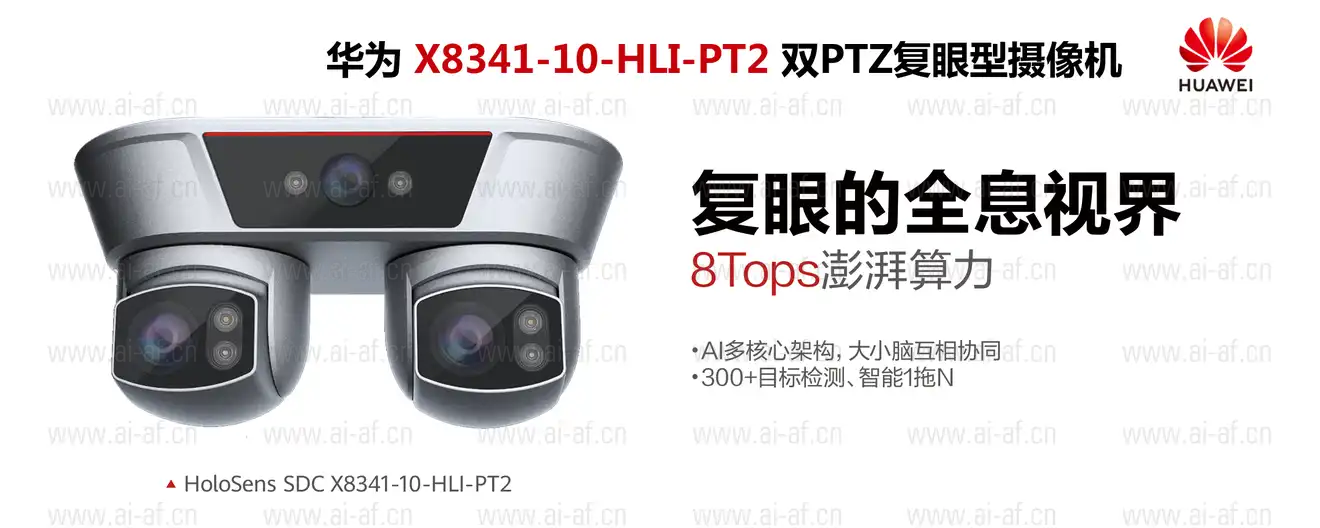
安讯士 AXIS Q1715 块式摄像机 - 用户手册 设置指南

安讯士 AXIS Q1715 块式摄像机 - 用户手册 设置指南

安装 产品的安装视频。 预览模式 在安装期间微调摄像机视图时,预览模式对安装者来说是非常理想。 无需登录即可在预览模式下访问摄像机视图。 它仅在出厂默认状态下提供,可由设备供电在有限时间使用。 该视频演示如何使用预览模式。 开始 在网络上查找设备 若要在网络中查找 Axis 设备并为它们分配 Windows® 中的 IP 地址,请使用 AXIS IP Utility 或 AXIS 设备 管理器。 这两种应用程序都是免费的,可以从 /support 上下载。 有关如何查找和分配 IP 地址的更多信息,请转到 如何分配一个 IP 地址和访问您的设备 。 浏览器支持 您可以在以下浏览器中使用该设
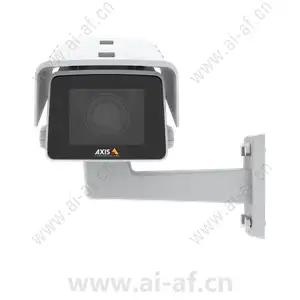
安讯士 AXIS F9104-B 主机 - 用户手册 设置指南

安讯士 AXIS F9104-B 主机 - 用户手册 设置指南

开始 连接传感器单元 将传感器单元连接到主机时,我们建议您在为主装置通电之前进行连接。 如果您断开一个传感器单元并连接一个不同的摄像机,您必须重新启动主机。 缩短传感器单元电缆 注 错误缩短电缆可导致图像降级或图像丢失。 要缩短电缆长度,请按照以下步骤操作: 将电缆切割至所需长度。 从传感器单元进行测量。 从电缆末端剥下塑料外壳。 将小型绝缘套筒放在电缆和焊缝的内部导线上,或压接中心针脚安装在电缆的内部线上。 将热收缩管接头和铜管放在电缆上。 将电缆插入连接器。 将铜管带推到连接器上,然后是 Hex。 使用压接工具将铜管带固定到连接器上。 将热收缩管加热。 有关更多信息,请参见连接器套件

安讯士 AXIS Q3538-LVE 半球摄像机 - 用户手册 设置指南

安讯士 AXIS Q3538-LVE 半球摄像机 - 用户手册 设置指南

开始 在网络上查找设备 若要在网络中查找 Axis 设备并为它们分配 Windows® 中的 IP 地址,请使用 AXIS IP Utility 或 AXIS 设备 管理器。 这两种应用程序都是免费的,可以从 /support 上下载。 有关如何查找和分配 IP 地址的更多信息,请转到 如何分配一个 IP 地址和访问您的设备 。 浏览器支持 您可以在以下浏览器中使用该设备: Chrome TM Firefox ® Edge ® Safari ® Windows ® 推荐 x x macOS ® 推荐 x 其他操作系统 x x 如果您需要更多有关推荐浏览器的信息,请转到 /browser-s
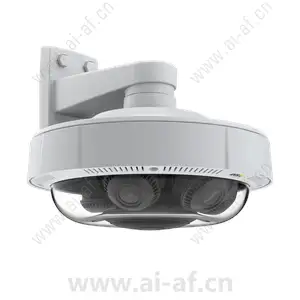
安讯士 AXIS M1135 网络摄像机 - 用户手册 设置指南

安讯士 AXIS M1135 网络摄像机 - 用户手册 设置指南

关于本手册 本用户手册描述了几种产品。 这意味着您可能会找到不适用于您产品的说明。 开始 在网络上查找设备 若要在网络中查找 Axis 设备并为它们分配 Windows® 中的 IP 地址,请使用 AXIS IP Utility 或 AXIS 设备 管理器。 这两种应用程序都是免费的,可以从 /support 上下载。 有关如何查找和分配 IP 地址的更多信息,请转到 如何分配一个 IP 地址和访问您的设备 。 浏览器支持 您可以在以下浏览器中使用该设备: Chrome ™ Firefox ® Edge TM Safari ® Windows ® 推荐 推荐 ✓ macOS ® 推荐 推荐

安讯士 AXIS Companion Eye LVE - 用户手册 设置指南

安讯士 AXIS Companion Eye LVE - 用户手册 设置指南

关于 AXIS Companion Eye LVE AXIS Companion Eye LVE 是一款户外迷你半球摄像机,采用紧凑的平面设计,可抑制反射。该摄像机利用 WDR 技术和红外照明,即使在光线条件不佳或完全黑暗的环境下也能提供高清电视监控。借助 Axis 的 Zipstream 技术,可最大程度延长录制时间。该摄像机的防破坏等级为 IK08。 状态 LED 指示灯 零件编号 (P/N) 和序列号 (S/N) 网络连接器 (PoE) SD 卡插槽 控制按钮 平移锁定螺丝 倾斜锁定螺钉 AXIS Companion 解决方案 AXIS Companion 是一套完整的端到端监控解决

安讯士 AXIS M3106-L 网络摄像机 - 用户手册 设置指南

安讯士 AXIS M3106-L 网络摄像机 - 用户手册 设置指南

解决方案概览 产品概览 LED 状态指示灯 部件号 (P/N) 和序列号 (S/N) 网络连接器 (PoE) SD 卡槽 控制按钮 水平转动锁定螺丝 垂直转动锁定螺丝 在网络上查找设备 若要在网络中查找 Axis 设备并为它们分配 Windows® 中的 IP 地址,请使用 AXIS IP Utility 或 AXIS 设备 管理器。 这两种应用程序都是免费的,可以从 /support 上下载。 有关如何查找和分配 IP 地址的更多信息,请转到 如何分配一个 IP 地址和访问您的设备 。 浏览器支持 您可以在以下浏览器中使用该设备: Chrome ™ Firefox ® Edge TM S
安讯士 AXIS Optimizer for Milestone XProtect - 用户手册 设置指南

安讯士 AXIS Optimizer for Milestone XProtect - 用户手册 设置指南

AXIS Optimizer AXIS Optimizer 直接在 Milestone XProtect 或 Siemens Siveillance Video 中解锁了 Axis 功能。 该应用优化了 Axis 设备在这些视频管理系统中的性能,可使得您节省配置系统或日常运作的时间与精力。 应用免费。 系统要求 以下平台完全支持 AXIS Optimizer: Milestone XProtect Essential+ Milestone XProtect Express+ Milestone XProtect Professional+ Milestone XProtect Expert

安讯士 AXIS A1001 和 AXIS Entry Manager - 用户手册 设置指南

安讯士 AXIS A1001 和 AXIS Entry Manager - 用户手册 设置指南

产品概览 正面和背面: 机盖 机盖螺丝 机盖移除槽 底座 DIN 轨道 – 上 篡改报警开关 – 背面 DIN 轨道安装夹 – 下 部件号 (P/N) 和序列号 (S/N) I/O 接口: 读卡器数据连接器 (READER DATA 1) 读卡器数据连接器 (READER DATA 2) 读卡器 I/O 连接器 (READER I/O 1) 读卡器 I/O 连接器 (READER I/O 2) 门连接器 (DOOR IN 1) 门连接器 (DOOR IN 2) 辅助连接器 (AUX) 音频连接器 (AUDIO)(未使用) 外部电源输入: 电源连接器 (DC IN) 网络连接器 (PoE)

安讯士 AXIS Camera Station S9101 Mk II 桌面终端 - 用户手册 设置指南

安讯士 AXIS Camera Station S9101 Mk II 桌面终端 - 用户手册 设置指南

关于您的设备 AXIS Camera Station S9101 MK II 桌面终端是一款易于安装的桌面终端,适用于空间有限的高清监控。该终端预装了 AXIS Camera Station 客户端和所有必要的软件,并进行了预先配置,以最大限度地缩短安装时间。AXIS Camera Station S9101 MK II 外形纤薄,可与 Axis 机架式服务器相得益彰,打造高性能监控工作站。该终端具有经过验证和优化的硬件组件,支持两台显示器,其中一台可以是 4K 分辨率。 开始使用 配置 AXIS Camera Station 桌面终端的标准工作流程是: 安装设备 配置 Windows®。

安讯士 AXIS Camera Station Pro - 安装和迁移指南

安讯士 AXIS Camera Station Pro - 安装和迁移指南

迁移至 AXIS Camera Station Pro 在大多数情况下,从 AXIS Camera Station 5 升级到 AXIS Camera Station Pro 很容易。但是,请注意以下事项: 您需要一个 My Axis 用户帐户,我们会要求您选择一个现有组织或创建一个新组织。 我们会将您在 AXIS Camera Station 5 系统上注册的许可证转换为相应的 AXIS Camera Station Pro 许可证。在 AXIS Camera Station Pro 推出后的有限时间内,我们将免费提供此项服务。 我们将把 AXIS S 系列网络录像机附带的许可证和所有附

在iPhone iPad或iPod Touch主屏幕上添加网站快捷方式

在iPhone iPad或iPod Touch主屏幕上添加网站快捷方式

在iPhone,iPad或iPod Touch主屏幕上添加网站快捷方式 iOS主屏幕包含的图标可让您轻松快速打开自己喜欢的应用程序。您可以在Safari Web浏览器中将图标用作指向收藏夹网站的直接链接。 将您喜爱的网站上的图标直接添加到iPhone,iPad或iPod Touch主屏幕,以便您无需打开Safari即可启动它们。 如何在主屏幕上添加Safari快捷方式 打开 Safari 并访问 " www.ai-af.cn " 网站。 点按屏幕底部的“共享”图标。它类似于一个带有向上箭头的盒子。 在“共享”窗口中滚动图标的最下一行,然后点击 添加到主屏幕 。 代表此网站的图标旁边是名称字

安讯士 AXIS M3045-V 网络摄像机 - 用户手册 设置指南

安讯士 AXIS M3045-V 网络摄像机 - 用户手册 设置指南

关于本手册 本用户手册描述了几种产品。 这意味着您可能会找到不适用于您产品的说明。 解决方案概览 安装 产品的安装视频。 开始 在网络上查找设备 若要在网络中查找 Axis 设备并为它们分配 Windows® 中的 IP 地址,请使用 AXIS IP Utility 或 AXIS 设备 管理器。 这两种应用程序都是免费的,可以从 /support 上下载。 有关如何查找和分配 IP 地址的更多信息,请转到 如何分配一个 IP 地址和访问您的设备 。 浏览器支持 您可以在以下浏览器中使用该设备: Chrome ™ Firefox ® Edge TM Safari ® Windows ® 推荐
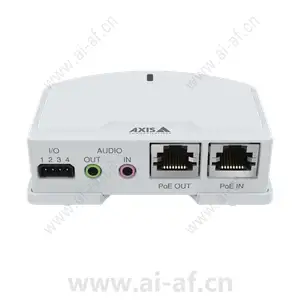
安讯士 AXIS M4216-V 半球摄像机 - 用户手册 设置指南

安讯士 AXIS M4216-V 半球摄像机 - 用户手册 设置指南

开始 在网络上查找设备 若要在网络中查找 Axis 设备并为它们分配 Windows® 中的 IP 地址,请使用 AXIS IP Utility 或 AXIS 设备 管理器。 这两种应用程序都是免费的,可以从 /support 上下载。 有关如何查找和分配 IP 地址的更多信息,请转到 如何分配一个 IP 地址和访问您的设备 。 浏览器支持 您可以在以下浏览器中使用该设备: Chrome TM Firefox ® Edge ® Safari ® Windows ® 推荐 x x macOS ® 推荐 x 其他操作系统 x x 如果您需要更多有关推荐浏览器的信息,请转到 /browser-s
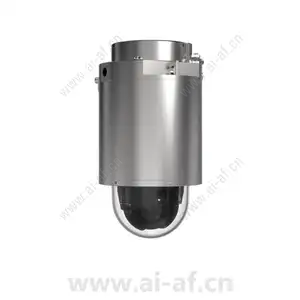
安讯士 AXIS Motion Guard - 用户手册 设置指南

安讯士 AXIS Motion Guard - 用户手册 设置指南

关于应用程序 AXIS Motion Guard 可监控关注区域,如果该区域内有人、车辆或其他物体移动,则会发出警报。Axis 网络视频设备和第三方软件可以使用警报,例如录制视频并提醒安保人员。 为了减少误报,请使用过滤器忽略摇曳的树叶、小动物和过往车辆的光束等物体。 使用配置文件创建多种配置,例如针对白天和夜间或场景的不同部分。每个配置文件都有自己的设置并生成自己的警报。 要求 该应用程序可安装在支持 AXIS 摄像机应用平台的 Axis 网络视频设备上。兼容设备和固件版本的完整列表可在 /applications上找到 我们推荐使用以下浏览器: 铬 火狐 ® 摄像机安装建议 在开始使用

安讯士 AXIS W800 系统控制器 - 用户手册 设置指南

安讯士 AXIS W800 系统控制器 - 用户手册 设置指南

这是 Axis 可穿戴解决方案 Axis 可穿戴解决方案 可穿戴解决方案 可穿戴系统 内容目标 AXIS Body Worn Assistant AXIS Body Worn Live 可穿戴摄像机 插接站 系统控制器 网络 AXIS Body Worn Manager RFID 阅读器(可选) Axis 可穿戴解决方案 (1) – 是一个或多个与内容目标 (3) 相连的 Axis 可穿戴系统 (2)。 仅当其连接到内容目标时,可穿戴系统才起作用。 Axis 可穿戴系统 (2) – 包括 Axis 可穿戴摄像机 (6)、Axis 插接站 (7)、Axis 系统控制器 (8) 和 AXIS

安讯士 AXIS F101-A XF P1377 防爆摄像机 - 用户手册 设置指南

安讯士 AXIS F101-A XF P1377 防爆摄像机 - 用户手册 设置指南

开始 在网络上查找设备 若要在网络中查找 Axis 设备并为它们分配 Windows® 中的 IP 地址,请使用 AXIS IP Utility 或 AXIS 设备 管理器。 这两种应用程序都是免费的,可以从 /support 上下载。 有关如何查找和分配 IP 地址的更多信息,请转到 如何分配一个 IP 地址和访问您的设备 。 浏览器支持 您可以在以下浏览器中使用该设备: Chrome ™ Firefox ® Edge TM Safari ® Windows ® 推荐 推荐 ✓ macOS ® 推荐 推荐 ✓ ✓ Linux ® 推荐 推荐 ✓ 其他操作系统 ✓ ✓ ✓ ✓* *要在 i
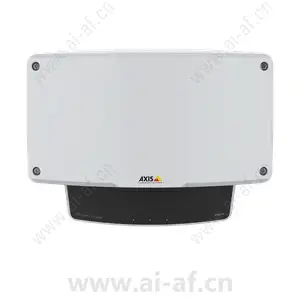
安讯士 AXIS M3068-P 网络摄像机 - 用户手册 设置指南

安讯士 AXIS M3068-P 网络摄像机 - 用户手册 设置指南

安装 产品的安装视频。 预览模式 在安装期间微调摄像机视图时,预览模式对安装者来说是非常理想。 无需登录即可在预览模式下访问摄像机视图。 它仅在出厂默认状态下提供,可由设备供电在有限时间使用。 该视频演示如何使用预览模式。 开始 在网络上查找设备 若要在网络中查找 Axis 设备并为它们分配 Windows® 中的 IP 地址,请使用 AXIS IP Utility 或 AXIS 设备 管理器。 这两种应用程序都是免费的,可以从 /support 上下载。 有关如何查找和分配 IP 地址的更多信息,请转到 如何分配一个 IP 地址和访问您的设备 。 浏览器支持 您可以在以下浏览器中使用该设
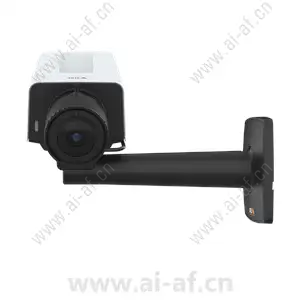
安讯士 AXIS P1368-E 网络摄像机 - 用户手册 设置指南

安讯士 AXIS P1368-E 网络摄像机 - 用户手册 设置指南

解决方案概览 产品概览 耐候保护罩 顶盖 窗片 入侵报警磁铁 安全线 扎线带固定点 IK10 工具 入侵报警传感器 电缆盖板 带弹簧的拇指螺丝(4 颗) 光学单元 镜头 注意 请勿使用电缆盖板提起该产品。 LED 状态指示灯 LED 网络指示灯 LED 电源指示灯 microSD 卡插槽 I/O 连接器 RS485/422 连接器 控制按钮 网络连接器 (PoE) 音频输出 音频输入 电缆垫片 M20(2 个) 光圈连接器 安装 产品的安装视频。 在网络上查找设备 若要在网络中查找 Axis 设备并为它们分配 Windows® 中的 IP 地址,请使用 AXIS IP Utility 或

安讯士 AXIS D2110-VE 安全雷达 - 用户手册 设置指南

安讯士 AXIS D2110-VE 安全雷达 - 用户手册 设置指南

解决方案概览 C1310-E 喇叭扬声器 门禁控制器 D2110–VE Security Radar 固定半球摄像机 PTZ 摄像机 监控中心 雷达配置文件 注 要使用雷达配置文件,设备必须运行固件版本 10.11 或更高版本。 转到 以更新您的固件。 用户手册的设置可帮助您使用雷达,具体取决于您所需的功能。 AXIS D2110-VE Security Radar 有两个配置文件: 区域监控配置文件 可跟踪以低于 55 km/h(34 英里小时) 的速率移动的大小物体。 用于跟踪移动速度高达 105 km/h(65 英里小时) 的车辆的 道路监控配置文件 本用户手册中的不属于 区域监控配

安讯士 AXIS D2210-VE 雷达 - 用户手册 设置指南

安讯士 AXIS D2210-VE 雷达 - 用户手册 设置指南

安装 产品的安装视频。 安装指南 可在 /products/axis-d2210-ve-radar/support 上找到本产品的安装指南以及其他文档 考虑事项 产品安装位置 区域或道路监控 雷达适用于监控开放区域,可以将其用于区域监控或道路监控。 雷达有两个配置文件,可优化每种场景的性能。 有关侦测范围、安装示例和用例的详细信息,请参见 雷达配置文件 。 避免实体物体和反射物体 覆盖区域内的大多数实体物体(如墙体、围栏、树木或大灌木丛)背后会形成盲点(雷达阴影)。 视野中的金属物体导致反射会影响雷达执行分类的能力。 这可能会导致雷达流中出现重影轨迹和假警报。 有关如何处理实体物体和反射表

安讯士 AXIS M5525-E PTZ 网络摄像机 - 用户手册 设置指南

安讯士 AXIS M5525-E PTZ 网络摄像机 - 用户手册 设置指南

产品概览 SD 卡插槽 (microSD) 控制按钮 LED 状态指示灯 RJ45 连接器 音频输入 音频输出 I/O 连接器 电源连接器 如何将麦克风连接到摄像机 本示例说明如何使用音频延长线将麦克风连接到摄像机。 所需硬件 AXIS T8351 Mk ll Microphone 3.5 mm AXIS Audio Extension Cable B 注 为避免噪声,请勿将电缆靠近其他电缆或与其他电缆平行。 为避免噪声,请尽可能剪短电缆。 为保持 IP66 等级,请确保插孔一直位于护罩内。 连接电缆 保留 3.5 毫米插孔,剪短音频延长线。 去除外部的电缆保温材料。 去除内部金属线保温材

  • «
  • 10
  • 11
  • 12
  • 13
  • 14
  • »
安讯士视频监控系统
华为视频监控系统
博世安防通讯系统
霍尼韦尔安防监控系统
派尔高安防监控系统
三星韩华安防监控系统
TP-LINK网络设备
THEIA镜头
康标达镜头
腾龙镜头
富士能镜头

产品中心

  • 安防监控
  • 监控镜头
  • 精选产品
  • 最新产品

解决方案

  • 视频监控解决方案
  • 智能音频解决方案
  • 防盗报警解决方案
  • 网络安全解决方案

服务支持

  • 安防工具
  • 知识中心
  • 专业服务
  • 售后服务

新闻动态

  • 行业新闻
  • 专题报告
  • 产品公告
  • 停产通知

关于我们

  • 网站介绍
  • 业务介绍
  • 招聘岗位
  • 联系我们
© 2018-2025 AI-AF.CN, all rights reserved.
Privacy Policy | Terms of Use
ICP:2021175509-1 | WA:44030702004515